じぽち Free β v0.1.0 - 画像を見つけたらクリックする自動化ツール
- ダウンロード商品¥ 0無料ダウンロードJipochiFree_Beta_v0.1.0.zip(110 MB)JipochiFree_Beta_v0.1.0.zip
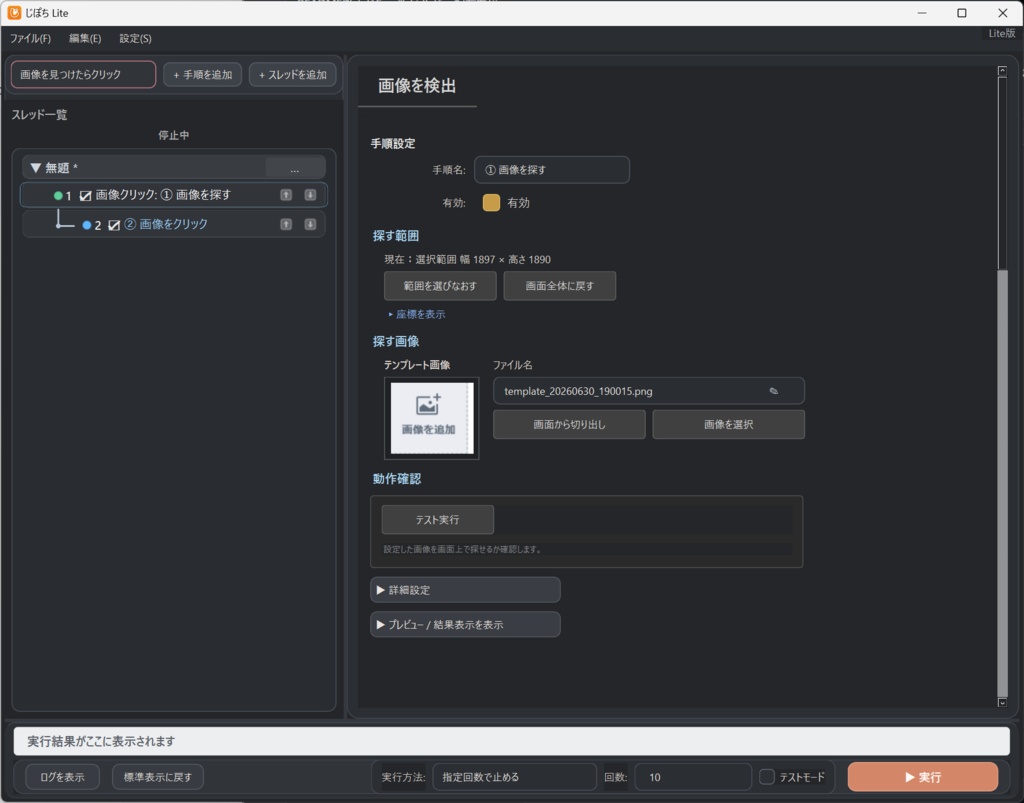
じぽち Free β v0.1.0 じぽちは、画面上の画像を見つけて自動クリックする Windows 向けツールです。 難しいRPA設定をしなくても、画面上の画像を指定して、その画像が見つかったときにクリックする簡単な自動化を試せます。 【主な用途】 ・画面上の画像を探す ・見つかった画像をクリックする ・指定位置をクリックする ・待機する ・キーを押す ・文字入力する ・スクロールする 【Free β の制限】 Free版では以下の制限があります。 ・スレッド1個まで ・保存1件まで ・手順6個まで ・指定回数での実行は10回まで ・「停止するまで繰り返す」は最大10回まで ・OCR / 文字検出は使用不可 Lite版 / Pro版は今後公開予定です。 【動作環境】 ・Windows向け ・Python不要 ・ZIPを展開して JipochiFree.exe を起動してください 【注意事項】 このソフトはベータ版です。 すべてのPC環境での動作を保証するものではありません。 マルチモニタ環境やDPI倍率が異なる環境では、クリック位置がずれる場合があります。 ゲーム画面や特殊なアプリでは、通常のクリック・スクロール入力が効かない場合があります。 管理者権限で動いているアプリを操作する場合は、じぽち側も管理者権限で起動する必要がある場合があります。 PyInstaller製のexeのため、環境によってはセキュリティソフトに警告される場合があります。 初回起動時に「Windows によって PC が保護されました」と表示される場合があります。 これは、個人開発の新しいWindowsアプリで表示されることがある Microsoft Defender SmartScreen の警告です。 起動する場合は、表示内容を確認したうえで「詳細情報」→「実行」を選択してください。 【同梱内容】 ・JipochiFree.exe ・README.txt ・はじめにお読みください.txt 個人データ、ログ、保存済みワークフローなどは含めていません。 【使い方】 1. ZIPをダウンロードします 2. ZIPを展開します 3. JipochiFree.exe を起動します 4. 「画像を見つけたらクリック」から手順を作成します 5. 実行ボタンで動作確認します まずはFree βで、お使いの環境で動作するか確認してください。